


设备概览报告:让运维数据“分类呈现、一目了然”
 作者:监控易 来源:美信时代
发布时间:2026-04-29
作者:监控易 来源:美信时代
发布时间:2026-04-29
核心要点摘要:设备详情页信息太多,CPU、内存、磁盘、告警、日志堆在一起,想找某个指标得翻半天。监控易的设备概览报告支持按监测分类展示数据——硬件状态、操作系统指标、数据库性能、告警历史各归其类,想看什么点开什么,不用在一堆数据里“大海捞针”。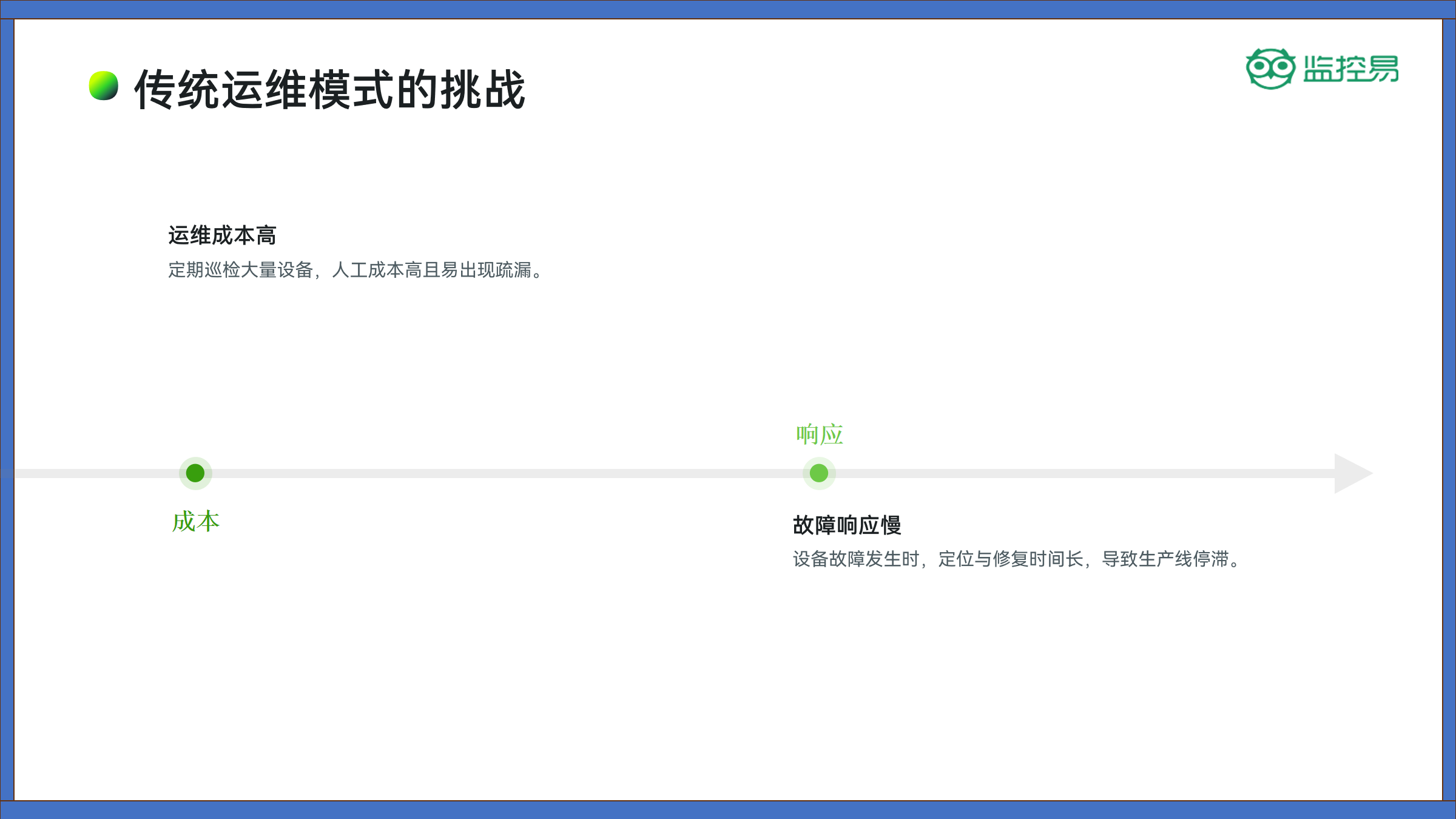
一、设备详情页的“信息过载”
运维老张每次排查故障,都要先点开那台出问题的服务器。然后页面刷出来一大堆信息:CPU曲线、内存使用、磁盘分区、网卡流量、进程列表、告警记录、历史趋势……密密麻麻,眼睛都看花了。他想看的是磁盘空间是不是满了,但磁盘信息藏在页面中间,得上下滚动好几屏才能找到。
这其实不是个例。很多监控工具的设备详情页,就是“把所有能塞的东西都塞进去”。信息全倒是全了,但想快速找到需要的那一块,很费劲。尤其是在故障排查这种争分夺秒的场景下,多翻几秒钟,心里就多急几分。监控易的设备概览报告功能,就是专门解决“信息怎么摆”这个问题。
二、按监测分类展示,各归其位
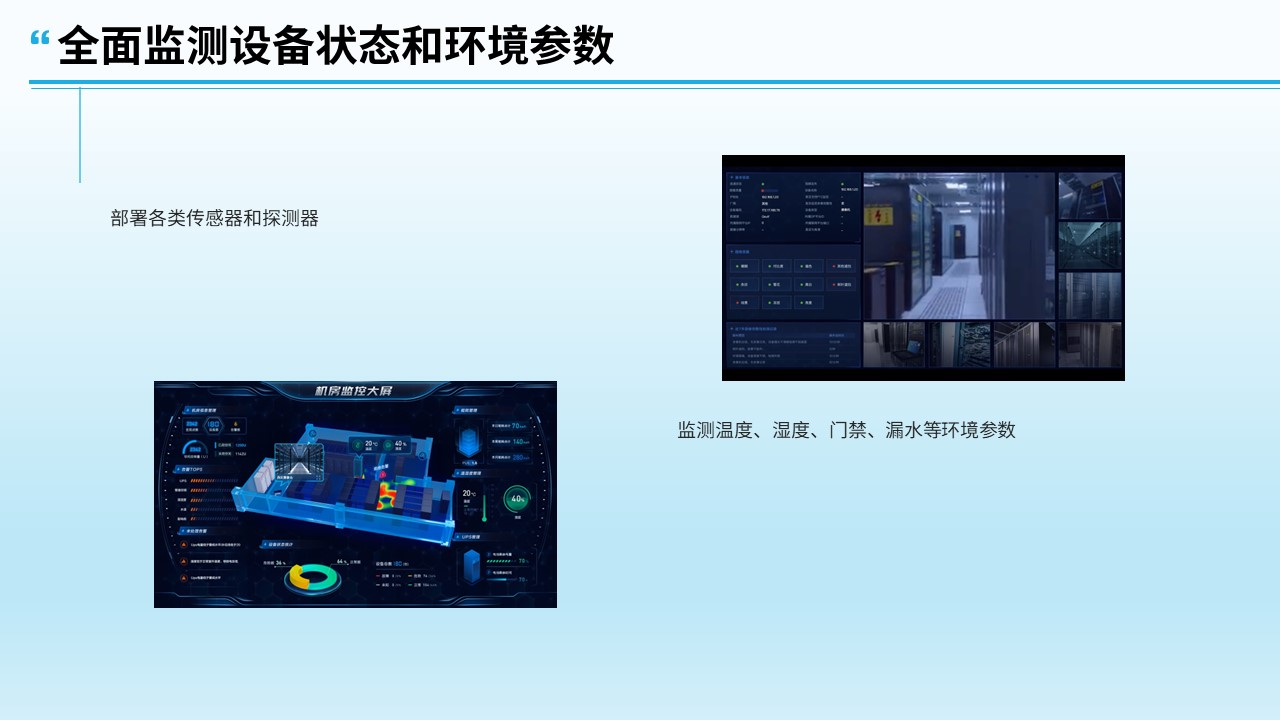
监控易的设备概览报告,把所有监测信息按类型分成多个类别,用户可以按需点开展开。常见的分类包括:硬件状态:服务器温度、风扇转速、电源状态、磁盘阵列健康度(来自IPMI协议)
操作系统指标:CPU使用率、内存占用、磁盘分区、系统负载、进程列表
网络指标:网卡流量、连接数、TCP状态、丢包率
数据库指标:连接数、表空间、慢查询、缓存命中率(针对数据库服务器)
中间件指标:线程池、JVM内存、请求队列(针对中间件服务器)
告警历史:该设备过去一段时间产生的所有告警记录
监测报告:该设备的历史巡检报告、性能趋势报告
每一类折叠成一个区块,默认只显示摘要信息(比如硬件状态显示“正常”,操作系统显示CPU45%)。想看详细内容,点一下区块标题就展开,其他区块保持折叠。这样,页面不再是一堆信息的堆砌,而是变成了“抽屉式”的目录结构。
三、实战场景:快速定位问题
场景一:磁盘空间排查
值班人员收到告警“某服务器磁盘空间不足”。点开设备概览报告,在“操作系统指标”区块里,展开后直接看到磁盘分区列表。哪个分区满了、还剩多少,一目了然。不用在整个页面里翻找。
场景二:硬件故障判断
服务器突然宕机,是OS问题还是硬件问题?点开设备概览,先看“硬件状态”区块。如果显示“电源状态异常”或“CPU温度过高”,基本可以判断是硬件故障,直接联系机房现场处理。如果硬件状态正常,再看“操作系统指标”区块,排查OS层面的问题。这种分类呈现的方式,天然就把排障思路融入了页面布局。
场景三:数据库性能分析
DBA要分析某数据库的慢查询情况。点开设备概览,展开“数据库指标”区块,里面直接列出慢查询TOP5、当前连接数、锁等待信息。不需要再从一堆指标里找数据库相关的数据。如果需要看更详细的历史趋势,可以点击区块内的“查看完整报告”链接,跳转到专项分析页面。
四、支持自定义分类和排序
不同用户关注的侧重点不一样。系统工程师可能最关心操作系统指标,DBA最关心数据库指标,网络工程师最关心网络指标。监控易的设备概览报告支持用户自定义:
调整区块顺序:把最关心的区块拖到最上面,不常用的放到下面。 隐藏不需要的区块:如果某台设备没有数据库角色,可以隐藏“数据库指标”区块,页面更简洁。添加自定义区块:用户可以通过自定义脚本采集的指标,也可以单独成一个区块展示。
每个用户根据自己的角色和习惯设置好一次,以后再看设备详情,就是最适合自己的布局。

五、与告警、巡检的联动
设备概览报告不是孤立的,它和告警、巡检功能做了联动:如果某设备当前有未恢复的严重告警,设备概览报告顶部会有红色提示条,点一下直接跳转到告警详情。如果该设备今天的巡检报告有异常项,报告顶部会有黄色提示条,点开可以查看具体哪项指标超标。概览报告里的历史趋势图,支持鼠标悬停查看具体数值,也支持点击放大查看。联动设计,可以让设备概览报告不仅是“看数据”的地方,更是排查故障的起点。
六、用户真实反馈
某医院信息科的工程师说:“以前看设备详情,CPU、内存、磁盘、日志混在一起,每次都要花时间找。现在分类展示后,磁盘信息就在第二块,点开就能看到。每天巡检几十台设备,每台省一两分钟,一天下来就多出一个小时。”
另一家制造企业的运维负责人分享:“我们给不同角色的同事配了不同的概览布局。系统组只看OS和硬件,网络组只看网卡和路由表,DBA只看数据库指标。每个人打开设备详情,第一眼看到的就是自己最关心的内容。效率提升很明显。”
七、结语
设备详情页是运维人员每天都要打开的地方。如果这里信息混乱、查找困难,日积月累就是巨大的时间浪费。监控易的设备概览报告按监测分类展示数据,让CPU、内存、磁盘、数据库、告警各归其位,用户想看什么点开什么,不用在一堆信息里翻来找去。这看似是一个小功能,但每天帮你省下几分钟,一年下来就是几十个小时。细节处见效率,概览报告就是这样一个“用着顺手”的小设计。
#设备概览#监测分类#运维效率#数据展示#监控易



京ICP备09099829号 / 京公网安备:11010702001279 监控易.一体化运维管理软件 © 2007-2025 北京美信时代科技有限公司 版权所有 咨询 Tel : 15652658866 (微信同步) 版本号:1.0 开发者姓名:开发者 隐私协议